Table des matières
Listmonk : Envoyer des newsletters
La documentation pour les administrateurs du retzien est ici
Attention à utiliser le bon outil. Vous voulez une newsletter ou une liste de discussion ?
- une liste de discussion (outil actuellement fourni via Sympa) permet à plusieurs personnes d’échanger entre elles à travers une même adresse ; chacun peut écrire au groupe, et le groupe peut répondre ;
- une newsletter correspond plutôt à des envois d’information d’une seule structure ou d’une seule personne vers un grand nombre de destinataires, sans logique d’échange collectif.
Ici, il s'agit de newsletters. Pour l'outil de liste de discussion, c'est par là.
La création d'un compte sur la plateforme de newsletter est soumise à modération. Contactez-nous pour en faire la demande. Si vous êtes adhérent·e et à jour de cotisation, il n'y a pas de raison que ce soit refusé.
Cette page explique comment :
- créer une liste ;
- ajouter des contacts ;
- créer un premier e-mail ;
- l'envoyer d'abord en test, puis à sa liste.
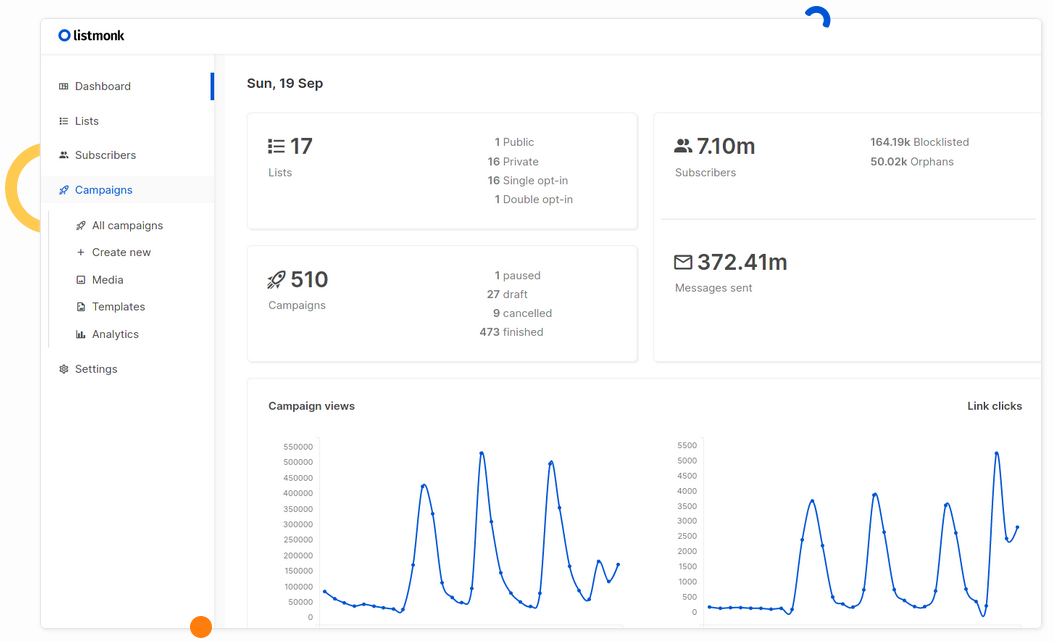
L'outil se trouve sur https://newsletter.retzien.fr/
Les mots à connaître
- Liste : un groupe de contacts.
- Contact : une adresse e-mail, avec éventuellement un nom.
- Campagne : un e-mail envoyé à une ou plusieurs listes.
- Modèle : une mise en page réutilisable.
- Rebond : un e-mail qui n'a pas pu être distribué.
1. Créer une liste
- Dans le menu de gauche, ouvrir Listes.
- Cliquer sur Nouvelle liste.
- Donner un nom à la liste.
- Laisser les autres réglages par défaut si vous débutez.
- Enregistrer.
Exemple : Adhérents 2026.
2. Ajouter des contacts
Important : n’ajoutez que des contacts ayant donné un consentement explicite à recevoir vos e-mails, c’est-à-dire un accord clair, donné à l’avance, de manière libre, spécifique, éclairée et sans ambiguïté (par exemple en cochant volontairement une case dédiée ou en s’inscrivant eux-mêmes à votre newsletter). Source. Dans le cas contraire vous pénalisez les autres adhérents, car vos e-mails seront mis en SPAM… Pour cause c'est la définition d'un SPAM…

Ajouter un contact à la main
- Ouvrir Abonnés.
- Cliquer sur Nouveau.
- Renseigner au minimum :
- l'adresse e-mail ;
- le nom ;
- la ou les listes.
- Enregistrer.
Importer plusieurs contacts depuis un fichier CSV
- Ouvrir Abonnés puis Importer.
- Choisir le fichier CSV.
- Sélectionner la liste de destination.
- Vérifier l'aperçu de l'import.
- Lancer l'import.
Exemple de CSV simple :
email,name
alice@example.org,Alice Martin
bob@example.org,Bob Dupont
Conseils :
- commencer avec 2 ou 3 contacts de test ;
- éviter les doublons ;
- vérifier que les adresses sont correctes avant le premier envoi.
3. Créer son premier e-mail

- Ouvrir Campagnes puis Nouvelle campagne.
- Donner un nom interne à la campagne.
- Saisir l'objet du message.
- Choisir l'adresse d'envoi.
- Sélectionner la ou les listes.
- Choisir un modèle si votre instance en propose déjà un.
- Continuer vers l'éditeur.
Les modes d'édition du contenu
Selon vos besoins, vous pouvez rédiger le contenu de plusieurs façons :
- Éditeur visuel / texte riche : c'est le mode le plus simple pour débuter. Il permet de mettre du gras, des titres, des liens, des images et de structurer le message sans écrire de code.
- Mode HTML : utile si vous voulez maîtriser précisément la mise en page ou coller un contenu HTML préparé ailleurs.
- Message très simple : pour un premier envoi, vous pouvez aussi rester sur un contenu très sobre, avec peu de mise en forme.
Pour débuter, le plus simple est d'utiliser l'éditeur visuel et de faire un message court, clair, avec peu d'éléments.
Exemple de premier message :
Bonjour,

Ceci est notre premier e-mail envoyé avec Listmonk.

À bientôt.
4. Envoyer un test
Avant tout envoi réel :
- enregistrer le brouillon ;
- utiliser Envoyer un test ;
- envoyer le test vers votre propre adresse ;
- relire le message dans votre boîte mail :
- objet ;
- mise en page ;
- liens ;
- images ;
- signature.
5. Envoyer la campagne
Quand le test est bon :
- revenir à la campagne ;
- cliquer sur Démarrer la campagne ;
- suivre la progression dans la liste des campagnes.
Important :
- vérifier une dernière fois la liste choisie ;
- ne pas envoyer à toute votre base pour un premier essai ;
- faire un premier envoi sur une petite liste de test est une bonne pratique.
Rebonds
Un rebond correspond à un e-mail qui n'a pas pu être distribué. Exemples fréquents :
- adresse erronée ;
- boîte mail pleine ;
- refus du serveur distant.
Dans Listmonk, les rebonds se consultent dans Abonnés puis Rebonds.
Fichiers et images
Listmonk permet de téléverser des fichiers et des images dans la médiathèque.
Les fichiers de cette médiathèque sont visibles par tous les utilisateurs autorisés. Ne supprimez rien sauf si c'est vous qui l'avez ajouté.
Usage courant :
- ajouter un logo ;
- insérer une image dans un message ;
- réutiliser les mêmes visuels dans plusieurs campagnes.
Conseil :
- utiliser des images légères pour éviter des e-mails trop lourds.
Modèles
Les modèles servent à réutiliser une même mise en page :
- logo en haut ;
- couleurs de l'association ;
- pied de page ;
- lien de désinscription (obligatoire).
C'est utile pour garder une présentation cohérente d'un envoi à l'autre.
Pour débuter, le plus simple est :
- d'utiliser un modèle déjà préparé ;
- ou de partir d'un message très simple.
Pour aller plus loin
La documentation officiel : https://listmonk.app/docs/concepts/
- Faire une petite liste de test permanente.
- Préparer un modèle sobre et réutilisable.
- Nettoyer régulièrement les adresses en erreur.
- Relire chaque message sur ordinateur et téléphone.